영어학원 AR 성적표, 사진 한 장으로 성장 그래프 만드는 법
영어학원이나 영어도서관에 다니는 아이가 있다면, 몇 달에 한 번씩 이런 성적표를 받아오실 거예요. SS 512, GE 3.4, ZPD 3.5~5.5…
숫자는 빼곡한데 무슨 뜻인지 물어보기는 애매하고, "지난번보다 올랐나?" 확인하려면 파일철에서 예전 성적표를 뒤져야 하죠. 그렇게 서랍 속에 쌓여만 가는 게 AR·Star Reading 평가서입니다.
이 글에서는 두 가지를 정리했습니다. ① 평가서의 지표들이 각각 무슨 뜻인지, 그리고 ② 사진 한 장으로 이 성적표를 성장 그래프로 만드는 방법이에요.
Star Reading 성적표, 지표부터 읽어볼까요
AR(Accelerated Reader) 프로그램을 쓰는 학원은 보통 르네상스(Renaissance)의 Star Reading 평가 결과지를 나눠줍니다. 자주 등장하는 지표는 이렇습니다.
- SS (Scaled Score, 척도점수) — 전국 공통 척도의 종합 점수. 학년이 올라도 같은 잣대로 비교할 수 있어 성장 추적의 기준이 되는 가장 중요한 숫자예요.
- GE (Grade Equivalent, 학년 환산) — 미국 학년 기준 환산치. GE 3.4라면 "미국 3학년 4개월 차 수준"이라는 뜻입니다.
- IRL (Instructional Reading Level) — 지도(수업)에 적합한 읽기 레벨.
- ZPD (Zone of Proximal Development) — 아이에게 딱 맞는 책 레벨 범위. ZPD 3.5~5.5라면 이 레벨대의 원서를 골라 읽는 게 가장 효과적이라는 의미예요.
- ORF (Oral Reading Fluency) — 소리 내어 읽기 유창성(분당 단어 수).
문제는 이 숫자들이 한 장의 종이에, 한 시점의 값으로만 온다는 것. 정말 궁금한 건 "우리 아이가 꾸준히 크고 있나?"인데, 그건 성적표 여러 장을 늘어놓고 비교해야만 보입니다.
사진 한 장이면 끝 — 다다링 AR 영어독서
다다링 앱의 AR 영어독서는 이 과정을 통째로 자동화합니다.
- 받아온 평가서를 카메라로 찍습니다.
- AI가 SS·GE·IRL·ORF·ZPD, 영역별 성취도까지 알아서 읽어 정리합니다.
- 확인 버튼만 누르면 기록 완료. 쌓일수록 지표별 성장 그래프가 그려집니다.
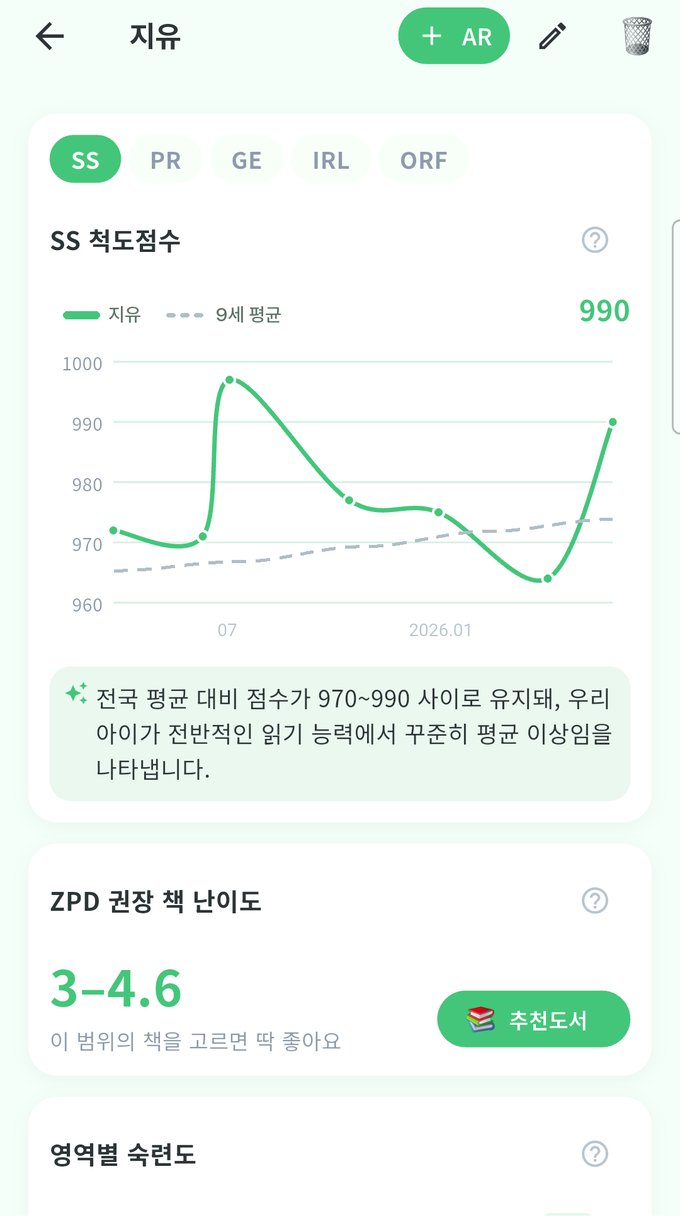
아이의 출생년도를 입력해두면 그래프에 또래 평균이 함께 그려집니다. "잘하고 있는 건가?"에 대한 감을 잡을 수 있죠. 손으로 입력하고 싶은 값이 있다면 직접 입력·수정도 물론 가능합니다.
AI가 읽어주는 우리 아이 리딩
숫자 정리에서 끝나지 않습니다. 쌓인 기록을 바탕으로 AI가 강점과 보완점, 학습 가이드를 항목별로 짚어줘요.
- 지표별 한 줄 해설 — "PR이 꾸준히 상승, 어휘 영역이 상대적으로 약해요" 같은 식으로.
- 학습 가이드 — ZPD에 맞는 책 고르기, 유창성 연습 등 다음에 뭘 하면 좋을지.
- ZPD 기반 추천 도서 — 아이 레벨에 딱 맞는 원서 목록을 AI가 골라줍니다.
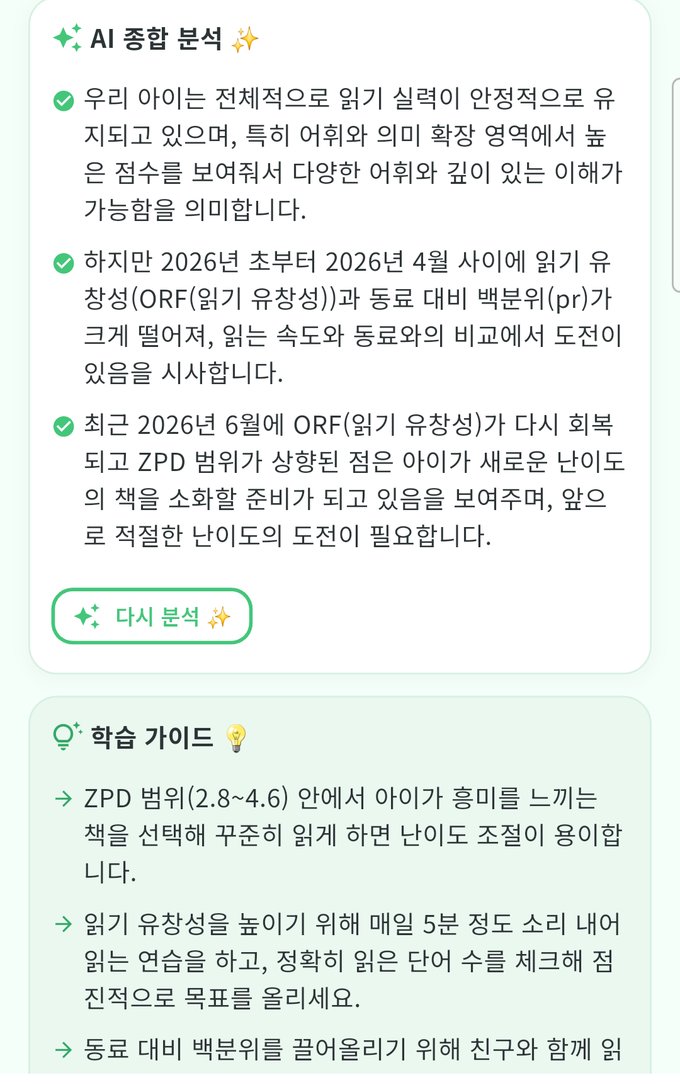
지표 이름이 낯설어도 괜찮습니다. 그래프 옆 지표 설명을 누르면 SS가 뭔지, ZPD를 어떻게 활용하는지 쉬운 한국어 설명이 바로 떠요.
시작하는 법 (3분이면 끝)
- 다다링 앱 홈에서 📚 AR 영어독서를 엽니다.
- 아이 이름으로 그룹을 만들고 출생년도를 입력하면 또래 비교 준비 끝.
- 평가서 추가 → 사진 촬영 → 인식 결과 확인 → 저장.
영어학원 관리, 성적만이 아니죠
다다링은 원래 아이 학원 일정 관리에 특화된 앱입니다. AR 기록과 함께 이런 것도 한 앱에서 해결돼요.
- 영어학원 수업 시간표 — 홈 화면 위젯으로 바로 확인 (1편 위젯 활용법)
- 학원비 결제일·금액 관리와 알림
- 배우자·조부모와 실시간 일정 공유
다다링, 무료로 시작하세요
서랍 속 성적표가 성장 그래프가 됩니다.