子どもの習い事の予定、アプリを開かずにホーム画面ですぐ確認 — ウィジェット活用法
「ママ、今日ってスイミング?ピアノ?」
朝この質問をされると、一瞬止まってしまいますよね。月曜は英語、火曜はピアノ、水曜はスイミング…子どもが2人なら組み合わせは倍になります。カレンダーアプリを開いて、メモを探して、教室のLINEグループをさかのぼっているうちに、登校・登園の準備時間はもうぎりぎりです。
この記事では、アプリを開かなくても、スマホのホーム画面でお子さまの今日の予定をすぐ確認する方法を紹介します。必要なのはDadaRingアプリだけです。
ホーム画面ウィジェットでできること
DadaRingのホーム画面ウィジェットは、お子さまの予定をスマホの最初の画面にいつも表示しておきます。ロックを解除してホーム画面を見るその1秒で、確認が終わります。
- 今日の予定 — 終わった活動、今の活動、次の活動まで、今日1日の流れを時間順に表示します。今の活動には「今」のバッジがつきます。
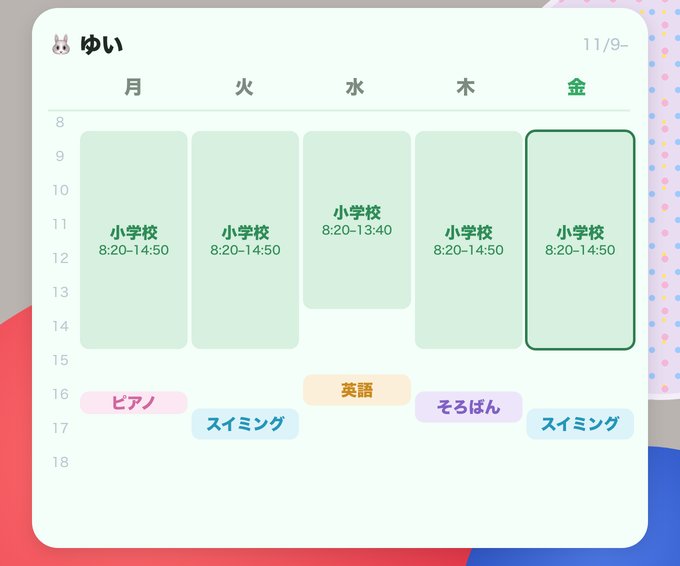
- 週間時間割 — 1週間の習い事・塾の時間割を色のブロックでひと目で。「今週の木曜、スイミングあったっけ?」がすぐわかります。
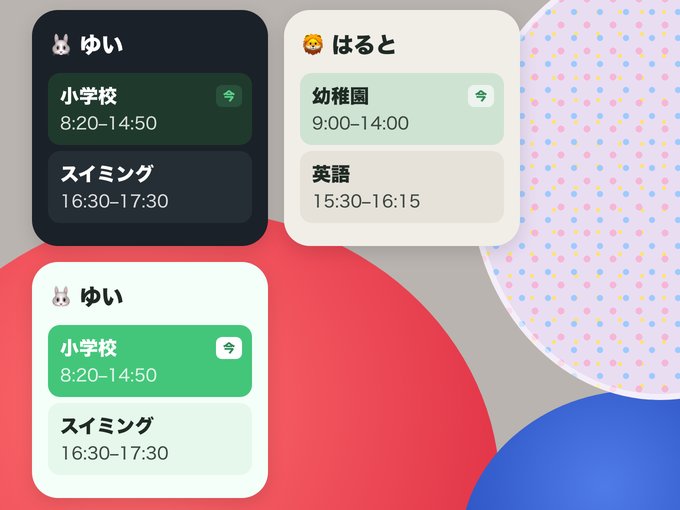
お子さまが複数なら、お子さまごとにウィジェットを別々に置けます。上の子のウィジェットと下の子のウィジェットを並べれば、2人の今日が1画面にまとまります。ホーム画面の雰囲気に合わせて、スタイルも選べます。
設定方法(1分で完了)
iPhone(iOS)
- ホーム画面の何もないところを長押しします。
- 画面上部の+(または「編集」→「ウィジェットを追加」)を押し、検索欄に「DadaRing」と入力。
- 「DadaRing 予定」か「DadaRing 週間」から好きなスタイルとサイズを選んで、「ウィジェットを追加」。
置いたウィジェットを長押しして編集すると、表示するお子さんとテーマを選べます。
Android
- ホーム画面の何もないところを長押しし、「ウィジェット」を選びます。
- 一覧からDadaRingを探し、好きなスタイルのウィジェットを長押ししてホーム画面に置きます。
- 「ウィジェット設定」でお子さんを選んで「追加」を押せば完了。
💡 活用のヒント
お子さまのスマホにもDadaRingを入れて予定を共有すれば、お子さまのホーム画面にも同じウィジェットが表示されます(家族共有)。お子さまのアプリは「学生用」にすると、自分の予定を中心に表示されます。「今日なにがある?」をお子さまが自分で確かめる習慣は、ウィジェットから始まります。
ウィジェットの先 — 予定の入力はどれくらい簡単?
ウィジェットは見るための窓。大事なのは予定の管理そのものです。DadaRingは習い事・塾のスケジュール管理に特化しています。
- 曜日のくり返しで一度登録すれば、毎週自動で埋まる週間時間割(週間時間割)。
- 教室ごとに色と絵文字で見分けられるブロック。
- 配偶者や祖父母、シッターさんと予定を共有 — それぞれのスマホのウィジェットにも同じように表示されます。
- 月謝の支払日と金額も一緒に管理(月謝の管理)。
「子どもの予定管理アプリ」を探しながら、ふつうのカレンダーアプリでがんばってきたなら、習い事のスケジュールに合わせて作られたアプリの便利さを、ぜひ一度試してみてください。
DadaRingを無料ではじめよう
お子さまの今日が、ホーム画面に広がります。