曜日ごとに違う子どもの習い事、1画面にまとめる方法
月曜はピアノ、火曜は英語、水曜はスイミング、木曜はまた英語だけど30分遅くて、土曜はサッカー…
通うところが3つ4つを超えると、曜日ごとに時間がばらばらになります。だから毎回頭の中で今日の曜日を数え、自信がなければ教室のLINEグループをさかのぼり、結局「今日は何時にどこだっけ?」を1日に何度も確認することになります。
この記事では、DadaRingの週間時間割を紹介します。一度登録しておけば毎週自動で埋まり、休講や時間変更といった例外もその週だけ直せます。
1週間がひとつの画面に
DadaRingの「予定」タブは、曜日 × 時間のマス目になった週間時間割です。学校と習い事・塾の予定が時間帯に合わせてブロックで並び、教室ごとに色と絵文字が違うので、文字を読まなくても見分けられます。
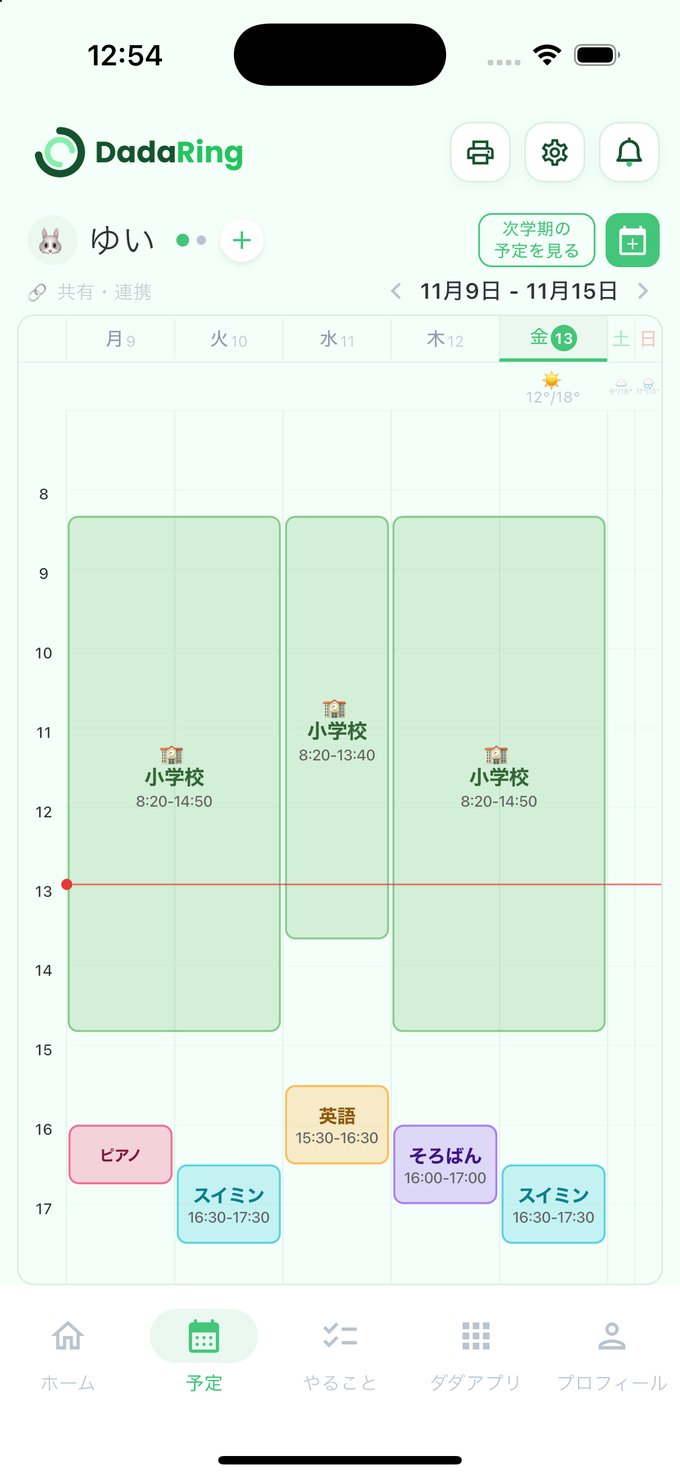
画面を横切る赤い線が現在時刻です。時間割を開けば「今どのあたりで、次は何か」がひと目でわかります。左右にスワイプすれば、先週や来週もそのまま確認できます。
お子さまの地域として都道府県を設定しておくと、時間割に1週間の天気も表示されます。サッカーの日に雨が降りそうかどうかも、同じ画面でわかります。
一度登録すれば、毎週自動で
習い事の予定はたいてい毎週同じ曜日にくり返します。だからDadaRingでは、予定を曜日のくり返しで登録します。
- 「予定」タブ右上の+ボタンを押します。
- 教室の名前を入力し、くり返す曜日と時間を選びます。
- 保存すると、今週からずっとその場所に表示されます。
毎週入力し直す必要はありません。先生の連絡先も登録しておけば、「今日は少し遅れます」と伝えたいときに、予定の詳細からすぐに電話やメッセージができます。
今週だけ休講なら、今週だけ直しましょう
時間割の管理でいちばん面倒なのが例外です。今週の水曜だけ休講、来週の木曜だけ振替で時間が変わる — これを反映しようとくり返し予定ごと直すと、その次の週から全部ずれてしまいます。
DadaRingでは、予定のブロックをタップするとどちらにするかを選べます。
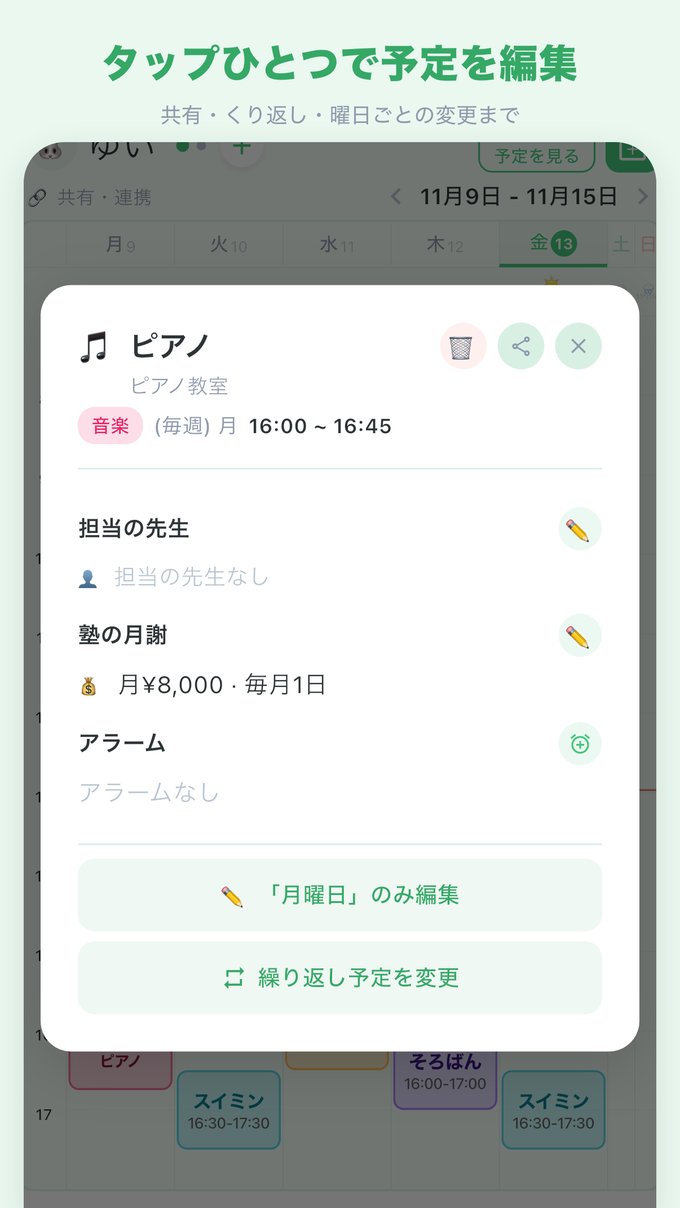
- 「月曜日」のみ編集 — その回だけ休講にしたり、時間を移したりします。次の週からは元どおりです。
- 繰り返し予定を変更 — 教室の時間そのものが変わったとき。これから先の予定がすべて新しい時間になります。
1回分だけ変えたものは元に戻すこともできます。休講が取り消しになったら、元の予定に戻すだけです。休んだ回の振替授業を入れることもできます。
子どもが2人でも、家族が何人でも
お子さまが複数いるなら、画面上部でお子さまを切り替えながらそれぞれの時間割を見られます。上の子と下の子の時間割が混ざることはありません。
そしてこの時間割は配偶者や祖父母と共有できます(家族共有)。共有された人も同じ時間割を見るので、「今日のスイミング何時?」と毎回聞いて答える必要が減ります。おばあちゃんがお迎えを担当する日も、同じ画面を見ればOKです。
登録しておくと、ついてくるもの
時間割を一度埋めておけば、ほかの画面がその情報を自動で使います。
- ホーム画面ウィジェット — アプリを開かなくても、今日の予定がホーム画面に表示されます(ウィジェット活用法)。
- 活動アラーム — 授業の開始・終了の何分前に通知を受け取るかを設定できます。お迎えの時間を逃さないように。
- 月謝の管理 — 登録した教室とつないで、支払日と未納をまとめて管理します(月謝の管理)。
- やること・連絡帳 — 連絡帳の写真から取り出した持ち物が、同じ日付につきます(連絡帳AI)。やることのカレンダーには日本の祝日も表示されます。
はじめ方
- DadaRingアプリでお子さまを登録します(名前と絵文字だけでOK)。
- 「予定」タブ → 右上の+ → 教室の名前を入力。
- くり返す曜日と時間を選んで保存。
まず学校(園)から登録すると1日の大まかな流れが決まり、その上に習い事を重ねると空いている時間も見えてきます。習い事をもうひとつ増やすか迷ったとき、意外とこの画面が役に立ちます。
子どものあれこれ、ひとつのアプリで
DadaRingはお子さまの習い事・塾・学校のスケジュール管理に特化したアプリです。時間割と一緒に、こんなこともまとめてできます。
DadaRingを無料ではじめよう
曜日を数えなくても、1週間がひとつの画面にあります。