英語多読の記録に。AR・Starレポートを写真1枚で成長グラフにする方法
お子さまが英語の本を読んでいる(英語多読)なら、読んだ冊数だけでなく「ちゃんと伸びているのか」も記録しておきたいところ。英語教室やインターナショナルスクールに通っていると、数か月に一度、こんなARやStar Readingのレポートを持ち帰ってくるかもしれません。SS 1047、GE 4.1、ZPD 3.4〜5.2…
数字はぎっしり並んでいるのに、意味を先生に聞くのはなんとなく気が引ける。「前回より上がった?」を確かめるには、ファイルから前のレポートを探し出さないといけない。そうして引き出しにたまっていくのが、AR・Star Readingの評価レポートです。
この記事では2つのことをまとめました。① レポートの指標がそれぞれ何を意味するのか、そして② 写真1枚でこのレポートを成長グラフにする方法です。
Star Readingのレポート、まずは指標の読み方から
AR(Accelerated Reader)を取り入れている教室では、たいていルネサンス社(Renaissance)のStar Readingの結果が配られます。よく出てくる指標はこちらです。
- SS(Scaled Score、スケールスコア) — 共通の尺度(0〜1400)で測った総合スコア。学年が上がっても同じものさしで比べられるので、成長を追うときの基準になるいちばん大事な数字です。
- GE(Grade Equivalent、学年相当) — アメリカの学年に換算した値。GE 4.1なら「アメリカの4年生の1か月目くらい」という意味です。
- IRL(Instructional Reading Level、指導レベル) — 先生と一緒に学ぶのにちょうど良い文章のレベル。
- ZPD(Zone of Proximal Development) — お子さまにちょうど合う本のレベルの範囲。ZPD 3.4〜5.2なら、このレベルの洋書を選んで読むのがいちばん効果的という意味です。
- ORF(Oral Reading Fluency、読みの流暢さ) — 音読の流暢さ(1分間に正しく読める単語数)。
困るのは、これらの数字が1枚の紙に、その時点の値だけで届くこと。本当に知りたいのは「うちの子はちゃんと伸びている?」なのに、それはレポートを何枚も並べて見比べないとわかりません。
写真1枚で完了 — DadaRingの英語多読の記録
DadaRingアプリの英語多読の記録は、この作業をまるごと自動にします。
- 持ち帰った評価レポートをカメラで撮ります。
- AIがSS・GE・IRL・ORF・ZPD、領域別の習熟度まで読み取って整理します。
- 読み取った内容を確認して保存すれば記録完了。たまるほど指標ごとの成長グラフができていきます。
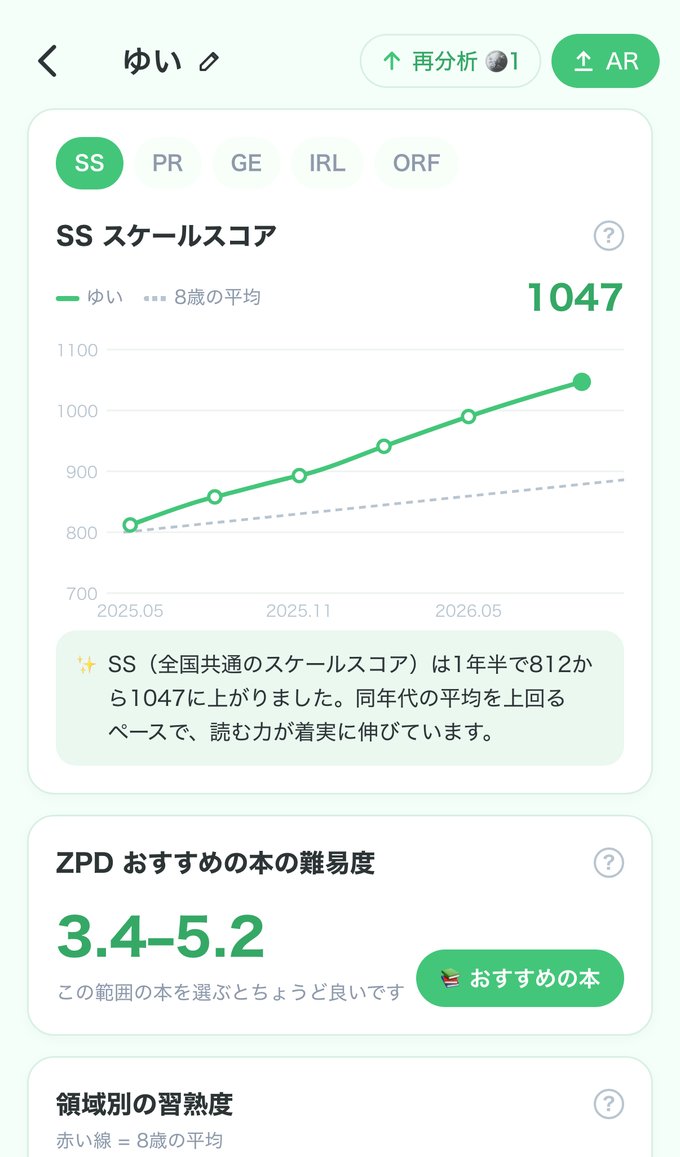
お子さまの生まれ年を入力しておくと、グラフに同年代の平均も一緒に表示されます。「順調なのかな?」の目安になります。手で入力したい値があれば、写真なしで直接入力したり、あとから修正したりももちろんできます。
AIが読み解く、うちの子のリーディング
数字の整理だけでは終わりません。たまった記録をもとに、AIが強みと伸ばしどころ、学習ガイドを項目ごとに示します。
- 指標ごとのひとこと解説 — 「語彙力の領域が強み、読みの流暢さはまだ伸びしろあり」といった具合に。
- 学習ガイド — ZPDに合った本の選び方、音読の練習など、次に何をするといいか。
- ZPDにもとづくおすすめの本 — お子さまのレベルにちょうど合う洋書のリストをAIが選びます。
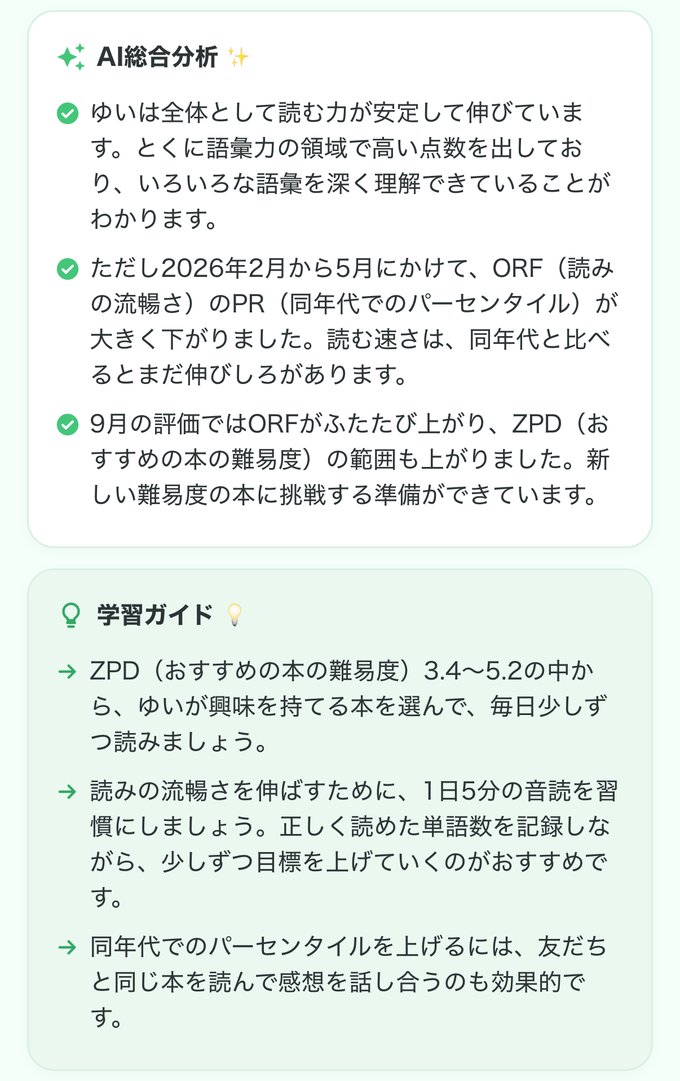
指標の名前になじみがなくても大丈夫。グラフの横の「説明」を押すと、SSとは何か、ZPDをどう生かせばいいかが、わかりやすい言葉ですぐに表示されます。
はじめ方(3分で完了)
- DadaRingアプリの「ダダアプリ」タブから📚 英語多読の記録を開きます。
- お子さまの名前で生徒を登録し、生まれ年を入力すれば同年代との比較の準備は完了。
- 評価レポートを追加 → 写真を撮る → 読み取った内容を確認 → 保存。
英語多読の記録だけではありません
DadaRingはもともとお子さまの習い事・塾のスケジュール管理に特化したアプリです。ARの記録と一緒に、こんなこともひとつのアプリでできます。
DadaRingを無料ではじめよう
引き出しの中のレポートが、成長グラフになります。