孩子的英語閱讀紀錄:AR、Star Reading 報告拍一張照片就變成長圖表
孩子有在讀英文書的話,除了讀了幾本,也會想知道「到底有沒有進步」吧。上美語補習班或雙語學校的孩子,每隔幾個月可能就會帶回一份 AR 或 Star Reading 的報告:SS 818、ZPD 3.0~4.3……
數字密密麻麻,卻有點不好意思問老師是什麼意思。想確認「有沒有比上次進步?」,還得從資料夾裡翻出上一份報告。就這樣在抽屜裡越堆越多的,就是 AR、Star Reading 的評量報告。
這篇文章整理了兩件事:① 報告上的各項指標代表什麼,以及② 怎麼用一張照片把報告變成成長圖表。
Star Reading 報告,先從看懂指標開始
有使用 AR(Accelerated Reader)的補習班或學校,通常會發 Renaissance 公司的 Star Reading 結果。常見的指標有這些:
- SS(Scaled Score,量尺分數) — 用共同尺度(0~1400)測出的綜合分數。年級升上去也能用同一把尺比較,是追蹤進步時的基準,也是最重要的數字。
- GE(Grade Equivalent,年級當量) — 換算成美國年級的數值。GE 4.1 的意思是「大約美國四年級第 1 個月的程度」。
- IRL(Instructional Reading Level,教學閱讀等級) — 最適合在老師指導下學習的文章程度。
- ZPD(Zone of Proximal Development) — 最適合孩子的書籍難度範圍。ZPD 3.0~4.3 代表選這個難度的英文書來讀,效果最好。
- ORF(Oral Reading Fluency,朗讀流暢度) — 朗讀的流暢程度(1 分鐘內能正確讀出的單字數)。
麻煩的是,這些數字是寫在一張紙上、而且只有那個時間點的數值。真正想知道的是「我家孩子有沒有穩定進步?」,但不把好幾份報告排在一起比較,是看不出來的。
一張照片搞定 — DadaRing 的 AR 英語閱讀
DadaRing App 的 AR 英語閱讀,把這些工作全部自動化。
- 把帶回家的評量報告用相機拍下來。
- AI 會讀取並整理 SS、GE、IRL、ORF、ZPD,連各領域的熟練度都包含在內。
- 確認讀取的內容後儲存,就完成記錄。累積越多,各項指標的成長圖表就越完整。
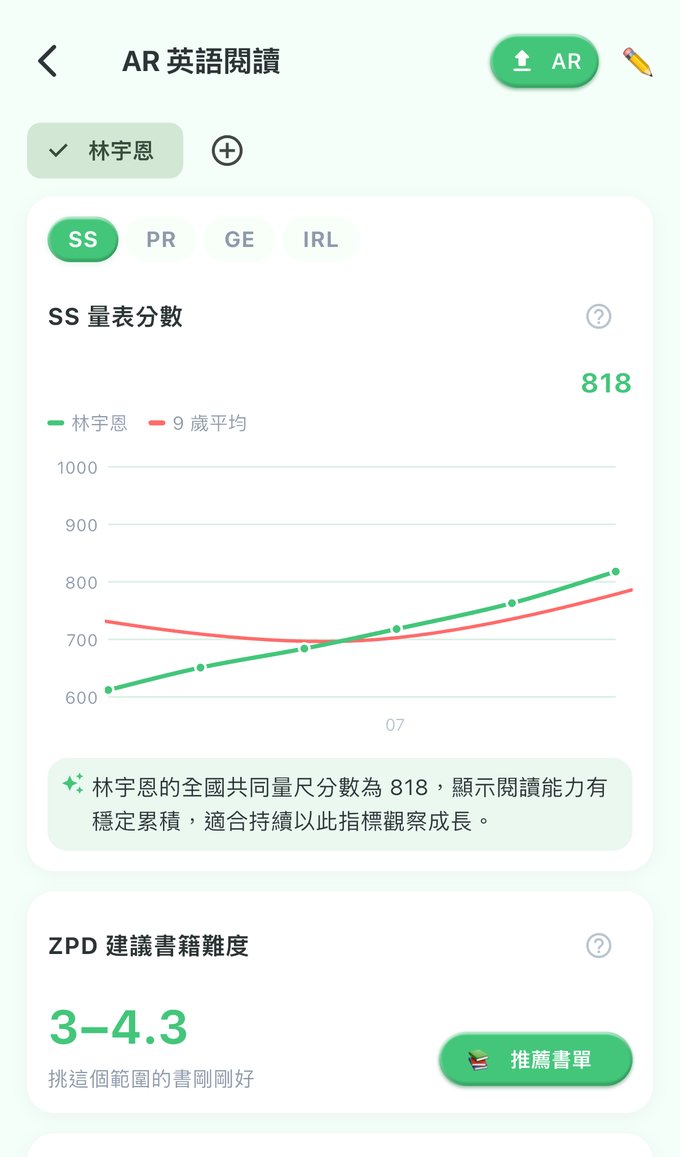
填好孩子的出生年,圖表上就會一起顯示同齡平均,可以當作「進度還好嗎?」的參考。想自己輸入的數值,當然也可以不拍照直接輸入,或之後再修改。
AI 幫您解讀孩子的閱讀能力
不只是整理數字。AI 會根據累積的紀錄,逐項整理出優勢、可以加強的地方和學習指南。
- 每項指標的簡短說明 — 例如「字彙是強項,朗讀流暢度還有進步空間」。
- 學習指南 — 怎麼挑選符合 ZPD 的書、怎麼練習朗讀等,接下來可以做什麼。
- 依據 ZPD 的推薦書單 — AI 會挑出最符合孩子程度的英文書清單。
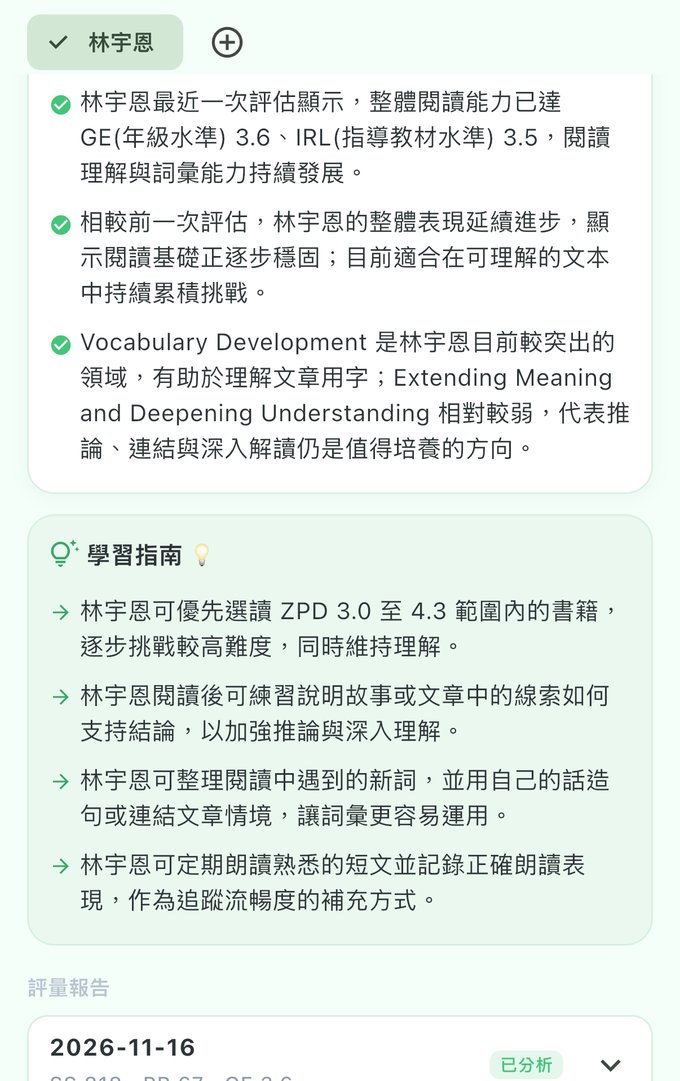
就算不熟悉指標名稱也沒關係。點圖表旁的「說明」,就會用簡單的話告訴您 SS 是什麼、ZPD 該怎麼運用。
💡 小技巧
抽屜裡以前的報告,也一起拍下來吧。會自動依測驗日期排序,這一兩年的成長曲線當場就完成了。AI 分析每張照片使用 1 點,免費方案每月也會補充 30 點。推薦書單不會用到點數。
開始的方法(3 分鐘完成)
- 在 DadaRing App 的「Dada App」分頁打開📚 AR 英語閱讀。
- 用孩子的名字新增學生,填好出生年,和同齡比較就準備好了。
- 新增評量報告 → 拍照 → 確認讀取的內容 → 儲存。
不只是英語閱讀紀錄
DadaRing 原本就是專為孩子的補習班、才藝班行程管理打造的 App。除了 AR 紀錄,這些也能在同一個 App 完成:
免費開始使用 DadaRing
抽屜裡的評量報告,會變成一張成長圖表。